
Ledger浏览器扩展资料|权限与设备屏幕
Ledger浏览器扩展资料适合按权限范围、设备屏幕和应用视图三层判断。扩展页面只说明当前连接入口和权限请求,设备屏幕才是当前步骤的确认位置,本地记录则负责保存入口、时间和提示。
浏览器扩展先看连接入口
先确认自己打开的是哪个扩展入口、页面名称和连接方式。整体连接思路可参考Ledger连接排查资料,不要把入口名称和设备状态写成同一栏。
权限范围要逐项记录
权限范围可以写成“浏览器、系统弹窗、设备提示”三项。USB 识别资料可参考Ledger USB识别资料,蓝牙资料可参考Ledger蓝牙连接资料。
设备屏幕只记录当前提示
扩展页面出现提示时,仍要回到设备屏幕看当前步骤。屏幕资料可参考Ledger屏幕显示资料,记录屏幕文字和是否等待确认。
应用视图用于对照页面状态
应用视图可帮助读者对照页面展示和设备识别。页面角色可参考Ledger Wallet角色资料,连接权限资料可参考Ledger连接权限资料。
| 核对层 | 记录内容 | 常见用途 |
|---|---|---|
| 扩展入口 | 页面名称和时间 | 确认来源层 |
| 权限范围 | 浏览器、系统、设备 | 判断连接条件 |
| 设备屏幕 | 当前提示 | 对应硬件步骤 |
浏览器扩展连接时,最容易混淆的是浏览器权限、系统权限和设备屏幕提示。建议把三者分为三列:浏览器列写扩展入口,系统列写权限弹窗,设备列写屏幕提示。只有三列都写清楚,后续才容易判断连接卡在哪一层。
如果同一个扩展在不同浏览器中表现不同,应分别记录浏览器名称和连接时间。不要把两个环境合并成同一条结论,否则很难复原权限变化和设备提示的对应关系。
- 同一次连接只记录一个扩展入口。
- 权限弹窗和设备提示分开写。
- 本地记录中保留时间,方便下次复核。
如果页面没有继续,先看权限是否完整,再看设备屏幕是否停留在对应步骤。不要把浏览器、系统和设备三类提示合并成一句结论。
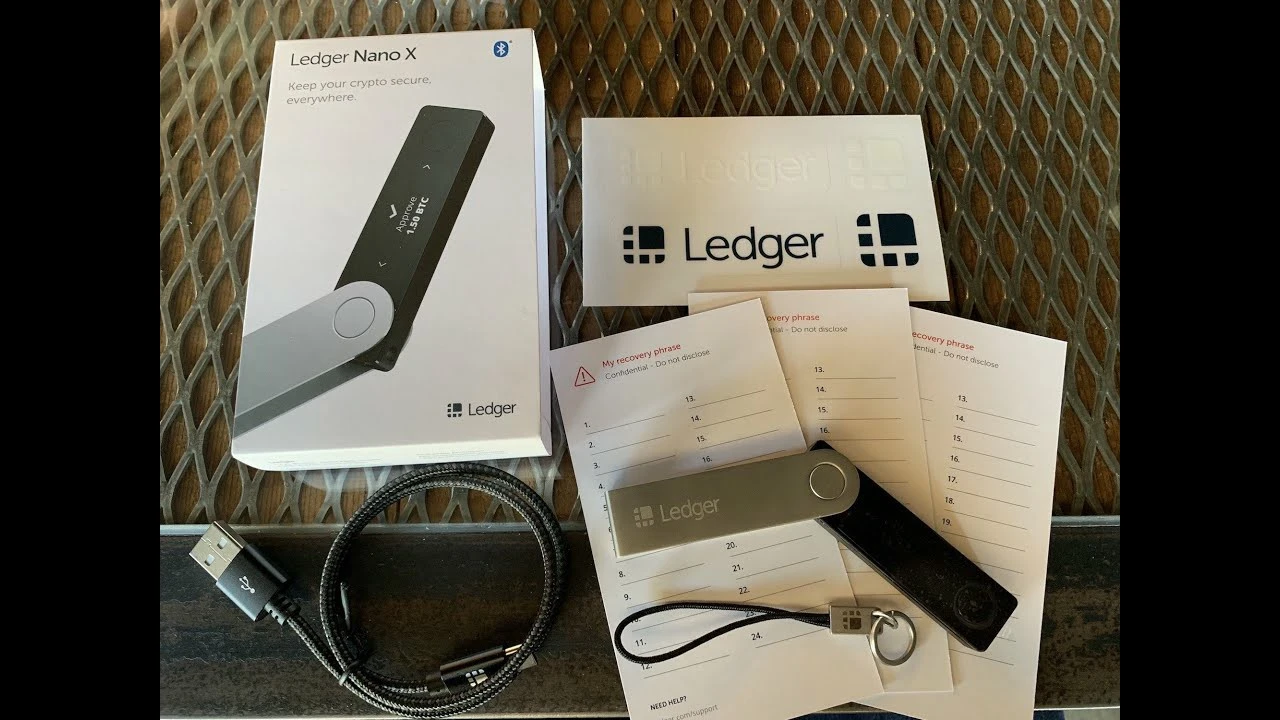
总结来说,Ledger浏览器扩展连接的判断重点是分层记录。入口、权限、屏幕和视图对应清楚,复核路径就会清楚。