
Ledger电脑连接资料|端口、线材与页面状态
Ledger电脑连接资料先看桌面端路径:USB 端口、数据线、转接头、Ledger Wallet 页面、设备屏幕。电脑没有明显反应时,不一定是同一个原因;设备亮屏、电脑接入提示和应用页面继续识别,分别代表不同层级。
电脑端先看USB端口
连接电脑时,先直连电脑端口,暂时避开不确定的转接头和集线器。若电脑完全没有接入提示,再换另一根确认支持数据传输的线。USB 识别细节可参考Ledger USB识别资料。
线材和转接头一次只改一项
同时更换线材、端口和转接头会让记录变乱。建议先保留同一电脑端口,只换线材;再保留同一线材,换端口;最后才看转接头。线材要求可参考Ledger数据线资料。
Ledger Wallet页面状态单独记录
电脑端出现接入提示后,还要看 Ledger Wallet 是否进入设备识别页面。应用页面负责显示当前步骤,设备屏幕负责端上确认。应用分工可参考Ledger Wallet角色资料。
电脑连接核对表
| 阶段 | 观察位置 | 判断方式 |
|---|---|---|
| 端口 | 电脑系统 | 是否出现接入提示 |
| 线材 | USB 线和转接头 | 是否支持数据传输 |
| 应用 | Ledger Wallet 页面 | 是否进入识别步骤 |
| 设备 | 设备屏幕 | 是否对应当前页面 |
- 先判断电脑是否发现设备。
- 再看 Ledger Wallet 页面是否继续。
- 最后核对设备屏幕文字和按钮步骤。
桌面端记录要区分系统和应用
电脑连接时,系统层和应用层经常被混在一起。系统层只看电脑是否发现 USB 设备,应用层只看 Ledger Wallet 是否进入识别步骤,设备端只看屏幕文字是否对应当前页面。三层分开后,读者能判断是继续看线材端口,还是回到应用页面,或是检查设备端状态。
如果电脑端没有明显提示,先不要同时更换多个条件。可以把记录写成“直连端口一、线材一、应用页面一”,再逐项改变。这样处理后,即使之后换到另一台电脑,也能保留清楚的对照记录。
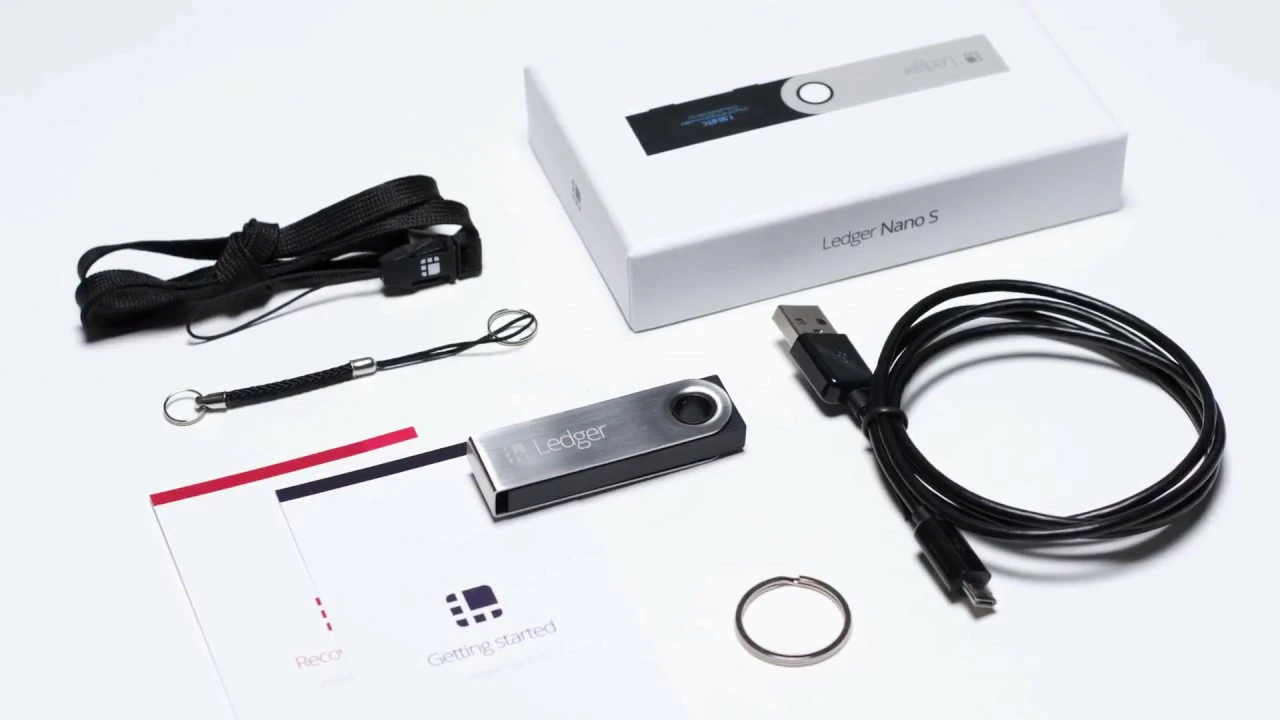
桌面端连接的重点是把电脑系统、应用页面和硬件设备分开看。若需要先理解应用和硬件设备的基础关系,可继续阅读Ledger硬件钱包资料,再回到电脑端连接表逐项记录。
