Ledger手机连接资料适合先把手机环境和设备屏幕分开看。移动端页面负责显示连接状态,设备屏幕负责关键确认,蓝牙权限和距离会影响识别过程。记录时先写手机系统、蓝牙权限、设备屏幕和页面状态,再判断下一步。
Ledger手机连接资料先看环境
手机连接前,先确认设备处于可进入状态,再查看移动端页面。基础路径可参考Ledger连接手机资料,把手机端和设备端分成两栏记录。
蓝牙权限和设备屏幕分开看
蓝牙权限、附近设备权限和距离属于手机环境;设备屏幕提示属于硬件确认层。蓝牙配对细节可参考Ledger蓝牙配对资料,不要只看手机页面。
手机页面只做状态识别
移动端页面显示当前连接阶段,但最终仍要看设备屏幕。若是首次上手,可以先回到Ledger激活设置资料,把初始化、备份和连接顺序分开。
连接后记录四项
| 项目 | 要看什么 | 记录方式 |
|---|---|---|
| 手机 | 系统和蓝牙权限 | 记录当前状态 |
| 设备 | 屏幕提示 | 记录所在阶段 |
| 页面 | 是否显示设备 | 记录识别状态 |
- 先看手机权限,再看设备屏幕。
- 移动端页面和硬件提示不要混在一栏。
- iPhone 场景可参考Ledger iPhone连接资料。
如果手机页面暂时没有显示设备,先固定手机、距离和设备屏幕状态,再调整蓝牙权限。每次只改变一个条件,才能判断是哪一层发生变化。
连接稳定后,可以把这次组合保存为简短记录:手机系统、蓝牙权限、设备屏幕、页面状态。后续换手机或换环境时,先对照这四项,连接流程会更容易复述。
如果同一台手机偶尔显示不同状态,可以先保留当次页面和设备屏幕记录,再重新确认蓝牙权限。不要同时改变手机、距离和设备页面;一次只调整一个条件,记录才有对比价值。
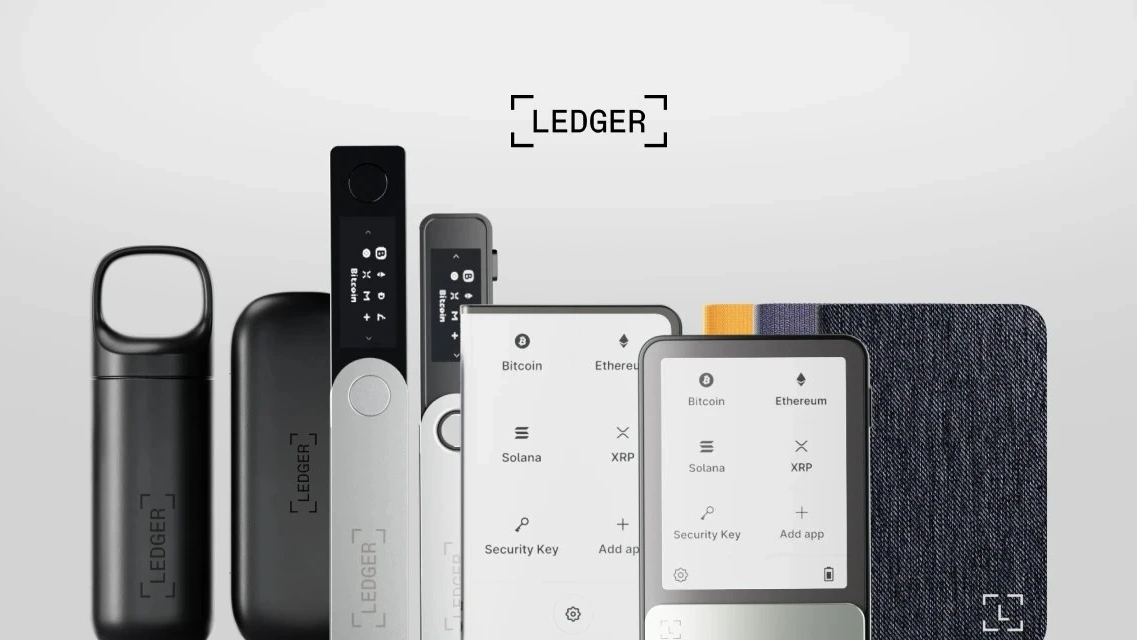
总结来说,Ledger 手机连接资料要围绕蓝牙权限、设备屏幕和移动端页面展开。三层分清后,手机环境和设备确认就不会互相混淆。