
Ledger USB环境核对资料用于整理电脑端连接不稳定时的核对顺序。先把线材、端口、系统权限、Ledger Wallet页面和设备屏幕分开看,一次只改变一个变量,才能判断连接差异来自哪一层。
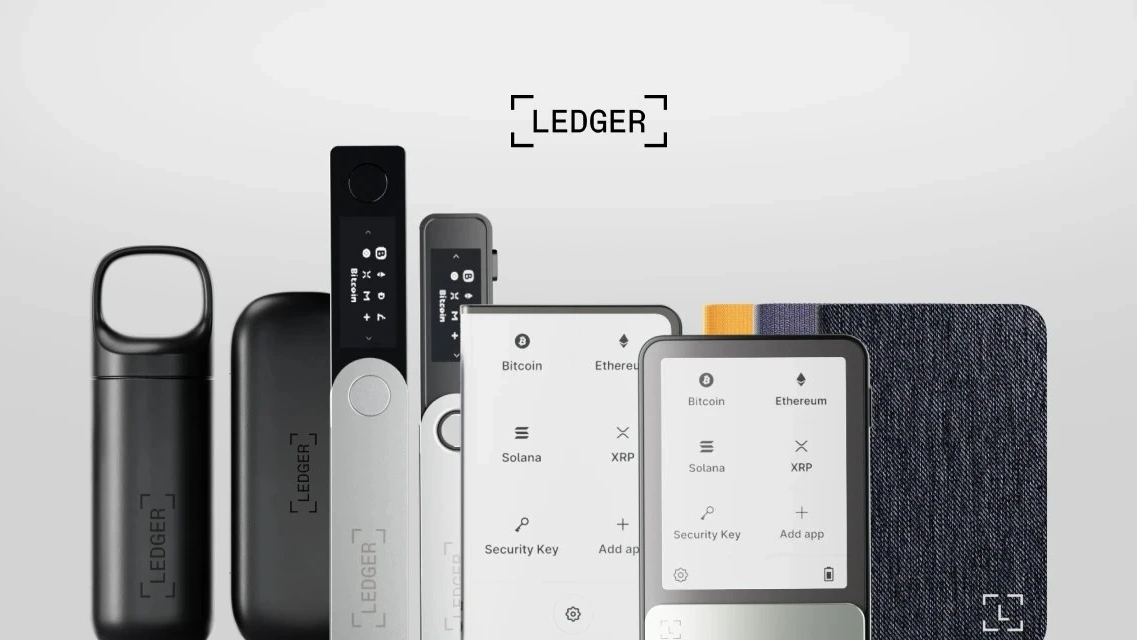
USB连接先固定哪些变量?
先固定一根数据线、一个电脑端口和一个连接方向,确认设备屏幕处在可查看状态,再看Ledger Wallet页面是否识别设备。完整电脑端流程可参考Ledger电脑连接资料,不要在同一轮里同时更换线材、端口和页面位置。
- 线材:只用一根可稳定传输数据的线。
- 端口:固定一个USB口,记录电脑位置。
- 权限:只处理系统明确出现的连接提示。
- 页面:确认Ledger Wallet停留在设备识别相关页面。
线材、端口和权限怎样逐项核对?
线材负责物理连接,端口负责电脑识别,权限负责系统允许连接,三者应分开记录。若其中一项变化,先看变化后结果,再决定是否进入下一项。更详细的线材和端口顺序可对照Ledger USB连接资料。
| 变量 | 核对动作 | 结果写法 |
|---|---|---|
| 线材 | 保持同一根线 | 可识别或未识别 |
| 端口 | 保持同一USB口 | 端口位置和结果 |
| 权限 | 确认系统提示 | 已允许或未出现提示 |
应用页面与设备屏幕如何对应?
Ledger Wallet页面识别设备时,设备屏幕也应保持清楚状态。若页面没有识别设备,可先参考Ledger Wallet识别资料,将页面状态、屏幕提示和连接变量拆开记录。这样不会把电脑权限、页面停顿和设备状态混成一个问题。
可用连接组合怎样记录?
找到可用组合后,记录线材、端口、电脑环境、页面位置和设备屏幕状态。若这套组合用于临时电脑,可同时参考Ledger临时电脑连接资料,补上断开时间和复查备注。记录只写连接条件,不写PIN、恢复词或无关页面内容。