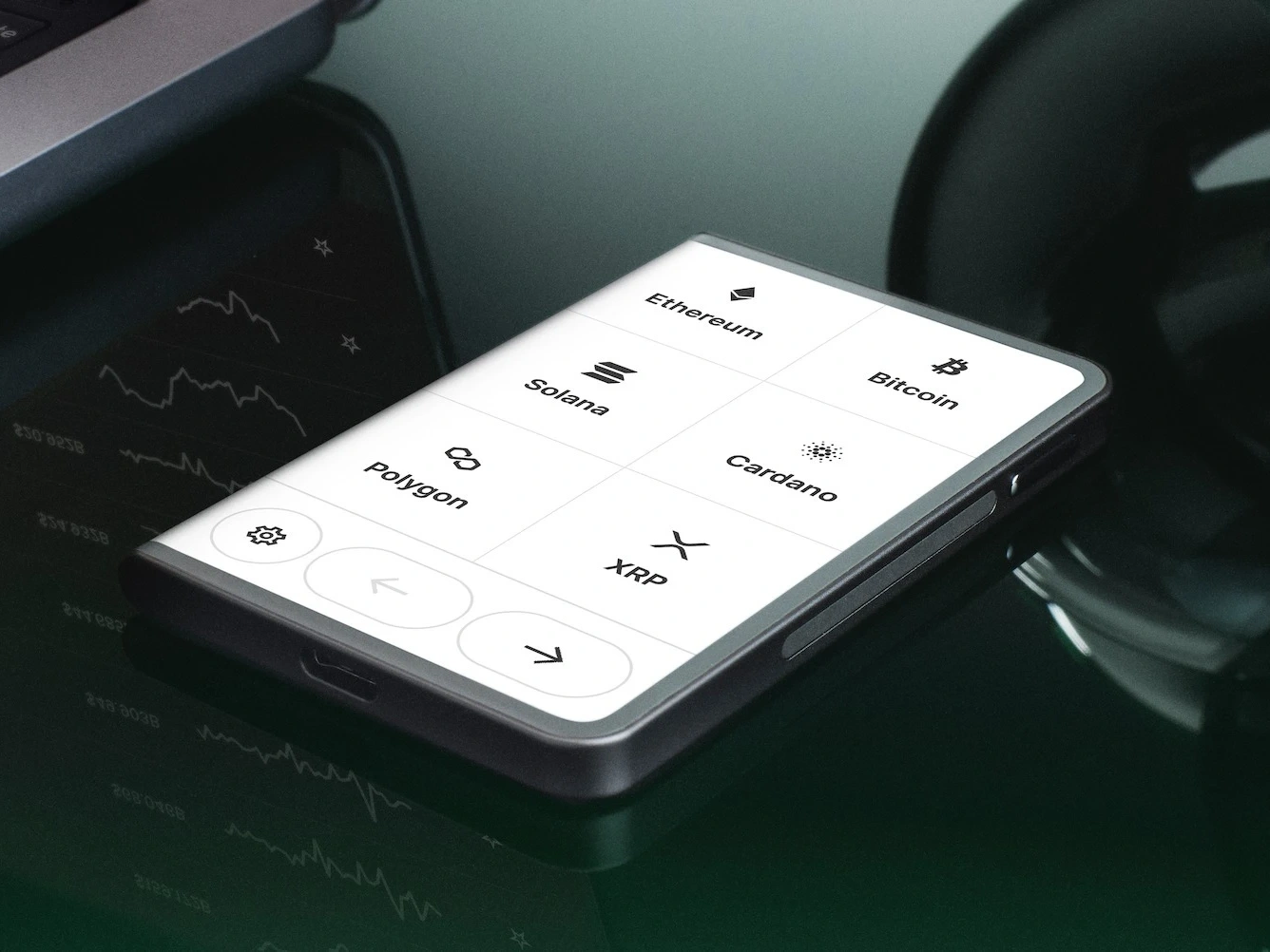
初次配对怎么查看设备提示,关键是不要只看 Ledger Wallet 页面,也不要只盯着设备屏幕。页面告诉你流程位置,设备屏幕显示需要本人确认的动作,完成状态则需要回到页面和设备两边核对。
初次配对先看页面处于哪一步
配对开始前,先确认 Ledger Wallet 页面是在连接设备、识别设备还是等待确认。页面角色可参考Ledger Wallet 在系统里扮演什么角色,先知道应用页面负责展示流程。
设备屏幕提示要单独读
设备屏幕出现确认、配对或状态提示时,应先读清屏幕内容,再回到页面继续。设备屏幕确认和资料边界可对照Ledger 安全性怎么理解,避免把页面显示当成设备结论。
手机配对时先看权限和距离
如果是手机端初次配对,还要检查蓝牙权限、设备距离和旧配对记录。手机连接顺序可参考Ledger 连接手机;如果配对没有继续,可看Ledger 蓝牙配对失败怎么办。
提示核对表
| 位置 | 看什么 | 记录方式 |
|---|---|---|
| Ledger Wallet | 连接阶段和页面状态 | 写页面位置 |
| 设备屏幕 | 确认动作和当前应用 | 写提示类型 |
| 手机系统 | 蓝牙权限和附近设备状态 | 写权限是否打开 |
| 完成后 | 页面和设备是否对应 | 写完成状态 |
完成状态怎么判断
- 页面显示已识别到设备。
- 设备屏幕不再停在待确认提示。
- 手机权限保持可用。
- 没有把 PIN 或助记词写入配对记录。
初次配对的记录只需要写清页面、设备屏幕和手机权限三条线。这样下次连接时,可以快速判断是页面没有识别、设备提示没有完成,还是手机权限需要重新核对。
如果配对中断,先保留当前页面位置和设备屏幕状态,不要马上把多个步骤混在一起重试。等手机权限、设备距离和屏幕提示都重新对应后,再继续下一步。若换到另一台手机,也重新记录手机端权限和设备端提示,不沿用旧备注,保持同一核对顺序。