
Ledger蓝牙连接手机时,应同时看手机蓝牙状态、系统权限、Wallet页面和设备屏幕。只看手机端页面容易漏掉设备端确认;只看设备屏幕,又无法判断手机是否允许Wallet访问蓝牙。
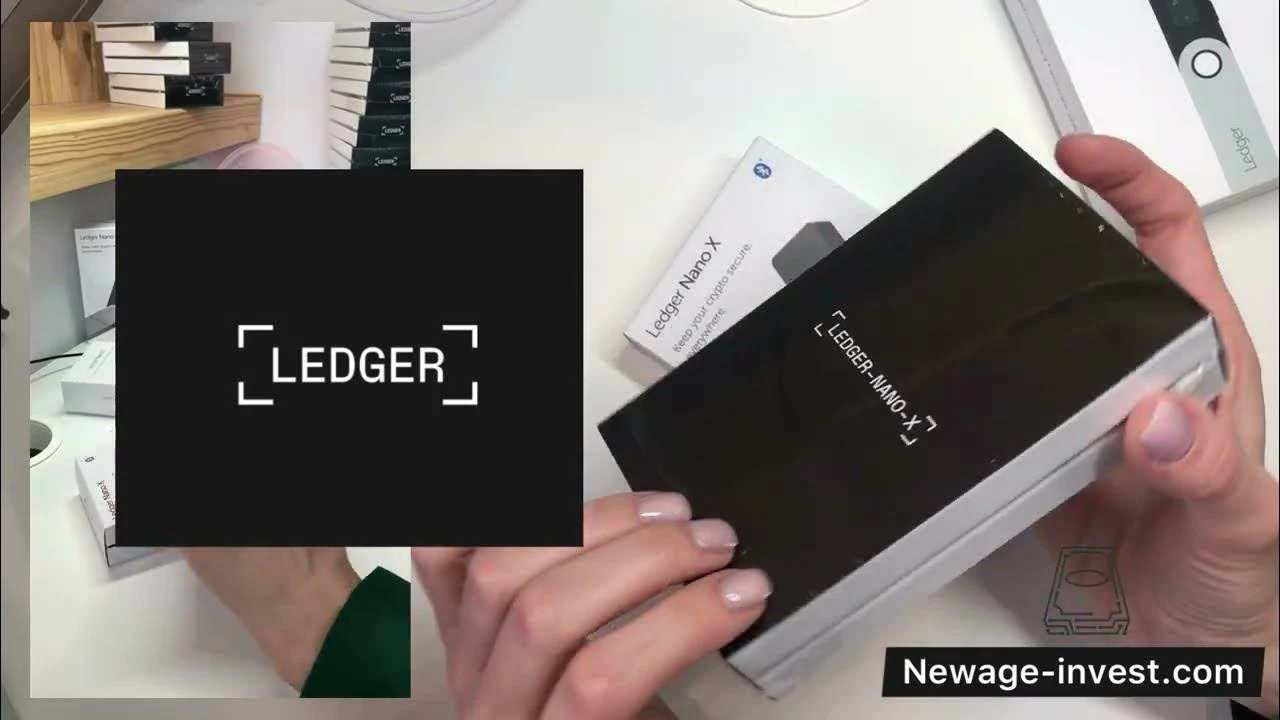
先确认手机蓝牙和Wallet权限
蓝牙连接属于手机端和设备端共同完成的动作。可以先参考连接兼容排查资料,把手机系统、蓝牙开关、Wallet权限和设备屏幕放进同一张表。
- 手机栏:记录系统和蓝牙状态。
- 权限栏:记录Wallet是否被允许访问蓝牙。
- 屏幕栏:记录设备端是否出现确认提示。
- 结果栏:记录是否完成配对。
iPhone场景单独留一栏
iPhone连接可参考iPhone连接资料。如果手机端已经看到设备名称,但设备屏幕没有同步提示,就要把手机端和设备端的状态分开写,避免误判为同一个卡点。
| 环节 | 看哪里 | 记录内容 |
|---|---|---|
| 手机蓝牙 | 系统设置 | 是否开启 |
| Wallet页面 | 连接页面 | 是否识别设备 |
| 设备屏幕 | 设备端 | 是否等待确认 |
Wallet页面打不开设备时分层看
如果Wallet页面无法打开设备,可接Wallet连接核对资料。此时先不要反复配对,先记录是否换过手机、是否清理过旧配对项、设备屏幕是否有确认提示。
多台手机或电脑切换使用时,可参考多设备连接资料。若设备已经完成基础设置,也可以对照初始化完成检查确认屏幕和PIN记录没有混淆。
配对完成后写清负责人
蓝牙连接完成后,建议写明手机型号、Wallet页面状态、设备屏幕提示、操作负责人和复查日期。这样下次换手机或重新配对时,可以直接对比记录,而不需要重新整理全部现象。
若配对未完成,也应写明停在哪一栏:手机未识别、Wallet未显示、设备屏幕无提示,还是权限栏缺少确认。这样的失败记录同样有价值,能减少下一次重复尝试。