跳到正文
Flex资料整理|触控屏、连接与便携

Flex资料整理|触控屏、连接与便携

Flex资料整理可按触控屏、连接与便携字段归档,记录 E Ink 显示、蓝牙、USB-C、NFC、机身尺寸、重量和桌面使用位置。

  • Ledger 设备支持官方验真
  • 中文答疑与使用支持
  • 助记词由用户自行保管
售价 ¥1999 价格咨询
原价 ¥2200
品牌信息与型号说明
隐私保护
服务

版本选项

标准版

版本信息提示

规格参数

连接方式:蓝牙 Bluetooth®(BLE 5.2,适配 iOS/Android);NFC(用于 Ledger Recovery Key & Security Key);USB Type-C(桌面使用)
接口类型:USB Type-C;蓝牙(BLE 5.2);NFC
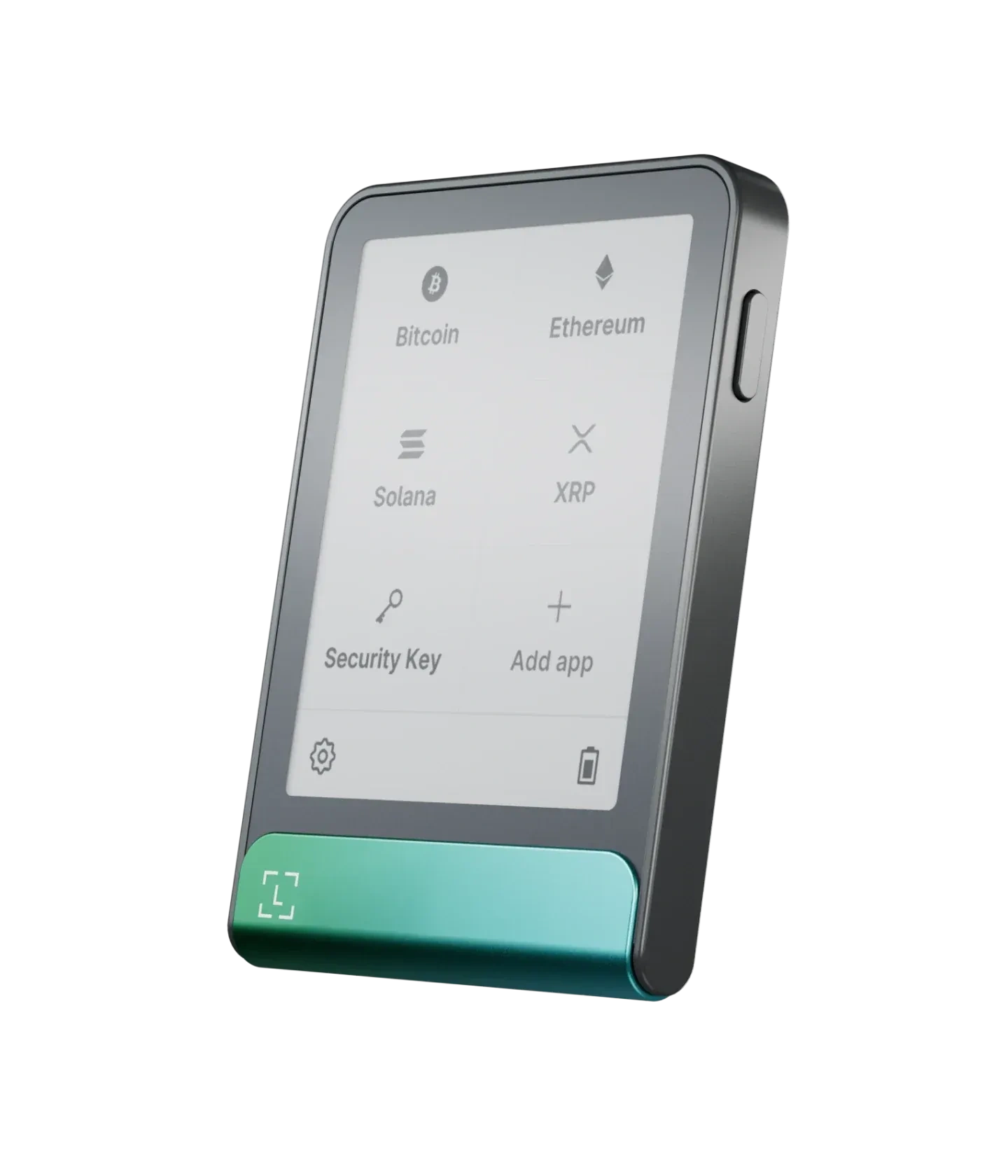
交互方式:E Ink® 触控屏;16 灰阶;分辨率 480×600;玻璃与防眩光涂层
尺寸重量:78.4mm × 56.5mm × 7.7mm;约 57.5g
安全方案:Secure Element 安全芯片(ST33K1M5);芯片认证 CC EAL6+;Ledger OS
兼容范围:64位电脑系统(Windows 10/11;macOS Big Sur/Monterey/Ventura;Ubuntu LTS 20.04/22.04,不含ARM处理器);手机系统(iOS 14+ 或 Android 10+);不兼容 Chromebook
盒内清单:设备本体;USB-C to USB-C 线;恢复信息纸;Ledger Recovery Key;指南

验真与注意

初始化本人完成;恢复信息只离线保存
确认以设备屏幕信息为准
下载与更新只走官方说明路径,警惕相似安装包与相似入口页面

适用场景

希望触控屏确认更直观,但又不想要过大体积的选择
手机与电脑都要用(蓝牙+USB-C)
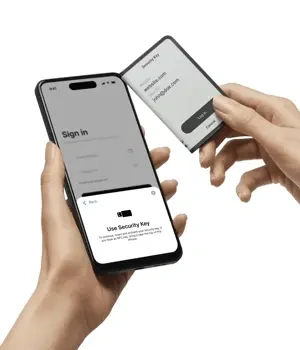
需要 NFC(用于 Recovery Key / Security Key 场景)的用户

服务范围

移动+桌面混合 / 触控确认 / 注重阅读清晰度
长期使用

隐私保护

离线保存 + 设备端确认

产品介绍

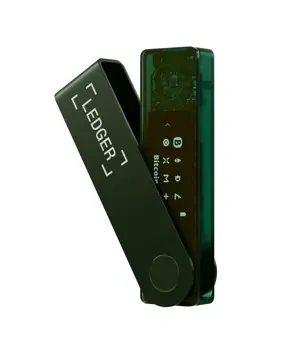
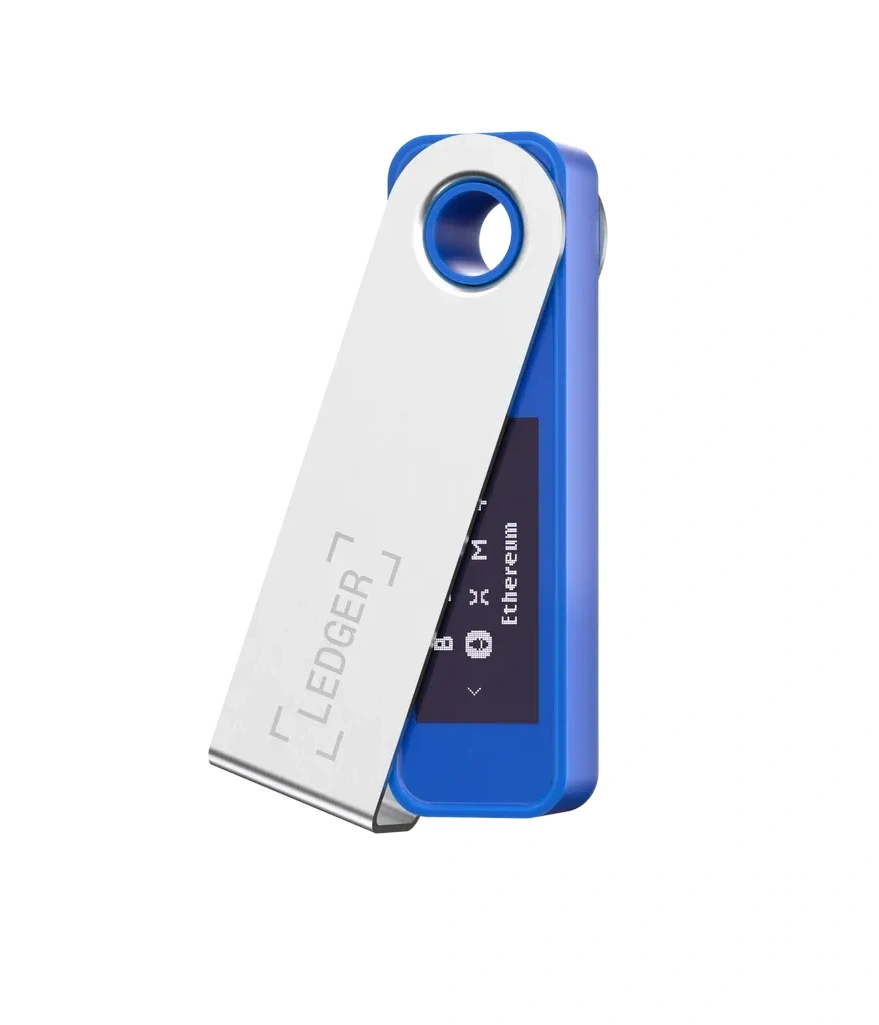
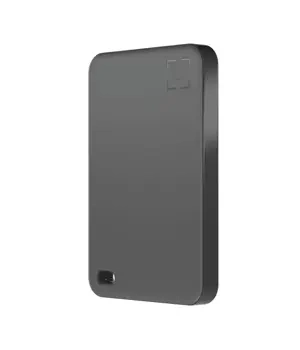
Flex资料整理,重点是把触控屏、连接方式、便携尺寸和桌面位置分别记录。Flex 的 E Ink 触控显示、蓝牙、USB-C、NFC 和机身重量都适合写成字段表,便于与 Stax 等型号分开复查。

Flex触控屏资料

触控屏字段可记录显示类型、灰阶层次、触控方式和确认动作。型号入口可参考 Ledger Flex专题,用于统一型号名称和页面路径。

连接字段分三类

连接资料可按蓝牙、USB-C 和 NFC 三类记录。蓝牙对应移动端页面,USB-C 对应桌面连接,NFC 单独保留能力字段。应用页面可参考 Ledger Wallet专题

便携尺寸单独记录

  • 尺寸:记录长、宽、厚。
  • 重量:记录克重和随身放置方式。
  • 位置:记录桌面点位、收纳袋或底座旁位置。

配件和收纳资料可参考 配件与周边专题,不要把保护套、线材和设备参数写在同一栏。

与Stax对照查看

Flex 与 Stax 都是触控屏型号,但屏幕形态、尺寸和桌面摆放字段不同。Stax 资料可参考 Ledger Stax资料页,用于对照触控屏和桌面字段。

资料表还可以增加“便携场景”一栏,记录随身包、桌面点位和收纳盒位置。Flex 的触控屏与便携尺寸放在同一张表中,能更清楚地区分移动端和桌面端记录。

如果 Flex 与 Stax 同时出现,Flex 可重点记录便携位置和触控屏字段,Stax 则重点记录桌面角度。两者分开后,型号资料不会互相套用同一组描述。

表格完成后,补充查看日期和收纳备注,便于后续继续维护。

Flex资料表

项目记录内容复查路径
触控屏E Ink、灰阶、触控动作型号专题
连接蓝牙、USB-C、NFC应用页面
便携尺寸、重量、收纳位置配件专题
Flex触控屏连接与便携尺寸资料表

常见疑问

整理 Flex 时,先写触控屏和连接,再写尺寸与便携位置。这样设备资料、应用页面和配件资料会保持分层,不会互相覆盖。
帮助中心

Q Ledger恢复词记录资料|离线记录与设备状态
A
Ledger恢复词记录资料应先看离线记录和设备状态。读者需要确认当前记录是否完整可读、设备是否仍能解锁、屏幕是否停在清楚页面。不要把不完整资料写进应用页面,也不要把 PIN 和恢复词混在一起。恢复词记录先看离线资料离线记录应按保存位置、介质、字迹和顺序逐项核对。助记词整理边界可参考Ledger助记词整理资料,先确认资料状态,再看设备流程。设备状态要和PIN分开PIN 用于当前设备解锁,恢复词用于重新建立设备资料。PIN 状态可参考Ledger PIN资料,把解锁状态和离线记录分成两列。重新上手前先做记录分组如果需要重新上手,建议把原有记录状态和后续设备流程分成两组。恢复出厂资料可参考Ledge… 更多问题
Q Ledger网络应用核对|目录容量与同步记录
A
Ledger网络应用核对应从目录名称、设备容量和同步记录三处看。目录名称说明当前可见范围,设备容量影响能同时保留多少应用,同步记录说明页面是否已完整加载。三处资料分开写,读者就不会把目录显示理解成外部账户操作。这类FAQ只回答支持范围的本地核对方法,不延伸到外部服务选择或账户动作。建议先固定页面入口,再写设备型号和查看时间,最后补充页面是否完成同步。目录名称用于确认范围先看目录中出现的网络名称和应用名称,并记录查看入口、时间和设备型号。链支持资料可参考Ledger链支持资料。如果目录暂时没有看到目标名称,先写“未在本次页面看到”,再保留页面来源,不直接改写为长期结论。核对项记录内容判断边界目录… 更多问题
Q Ledger设备状态复核|恢复资料与应用视图
A
Ledger设备状态复核要先把硬件表现、离线恢复资料和应用视图分成三栏。设备不能正常响应时,先写屏幕、按键、连接线和查看时间;账户记录则看应用页面能否在固定环境中打开。这样处理能把设备现象和页面记录分开,不把外观或连接表现直接写成账户记录结论。本页只说明本地复核顺序:先看设备状态,再看恢复资料,随后看应用视图,最后决定是否用新设备继续流程。每一步都用可复查的记录表达,避免用情绪化词语替代事实。设备状态先分栏记录硬件表现应单独写在设备栏,例如屏幕是否可见、按键是否能回应、连接后页面是否识别。相近场景可参考Ledger记录延续资料,把设备表现、页面显示和后续处理分开。记录时只写看到的状态,不推断账… 更多问题
Q Ledger联网资料|屏幕确认与页面同步
A
Ledger联网资料要分清设备屏幕确认和 Ledger Wallet 页面同步。设备屏幕负责显示当前确认步骤,应用页面负责展示和同步页面状态。两者要分栏记录,不要把页面未同步直接写成设备问题。联网边界先分设备和页面设备端提示应以硬件屏幕为准,页面同步则看电脑或手机连接环境。应用角色可参考Ledger Wallet角色资料,先区分设备层和页面层。页面同步需要连接环境记录如果页面没有刷新或目录没有显示,先写明网络环境、连接方式和页面名称。连接排查可参考Ledger连接排查资料,把 USB、蓝牙和页面状态分开。屏幕确认仍要单独核对页面同步状态不能替代设备屏幕确认。屏幕资料可参考Ledger屏幕显示资… 更多问题
Q Ledger链支持资料|应用目录与设备型号
A
Ledger链支持资料应从应用目录、设备型号和页面记录三处核对。这里讨论的是页面中如何记录网络名称和应用名称,不延伸到外部操作方向。先写下要核对的名称,再看 Ledger Wallet 页面和设备状态。链支持先看应用目录应用目录能帮助读者查看页面中的网络名称和应用名称。Ledger Wallet 的页面角色可参考Ledger Wallet角色资料,先明确页面展示内容和设备端确认不是同一层。设备型号会影响目录记录不同型号的容量、屏幕和连接方式不同,记录时要写明设备型号。型号选择可参考Ledger型号选择资料,把设备环境和页面记录放在一起。连接环境会影响页面显示如果页面没有正常显示目录,先看连接环… 更多问题

型号与配置说明

围绕型号说明、配置步骤与支持入口提供下一步资料。