
更新过程中设备断开连接,先记录应用页面提示、设备屏幕状态、连接方式和断开时间。不要马上反复插拔或重启多个步骤,应先确认断开发生在下载、安装、还是固件更新提示阶段,再决定恢复路径。
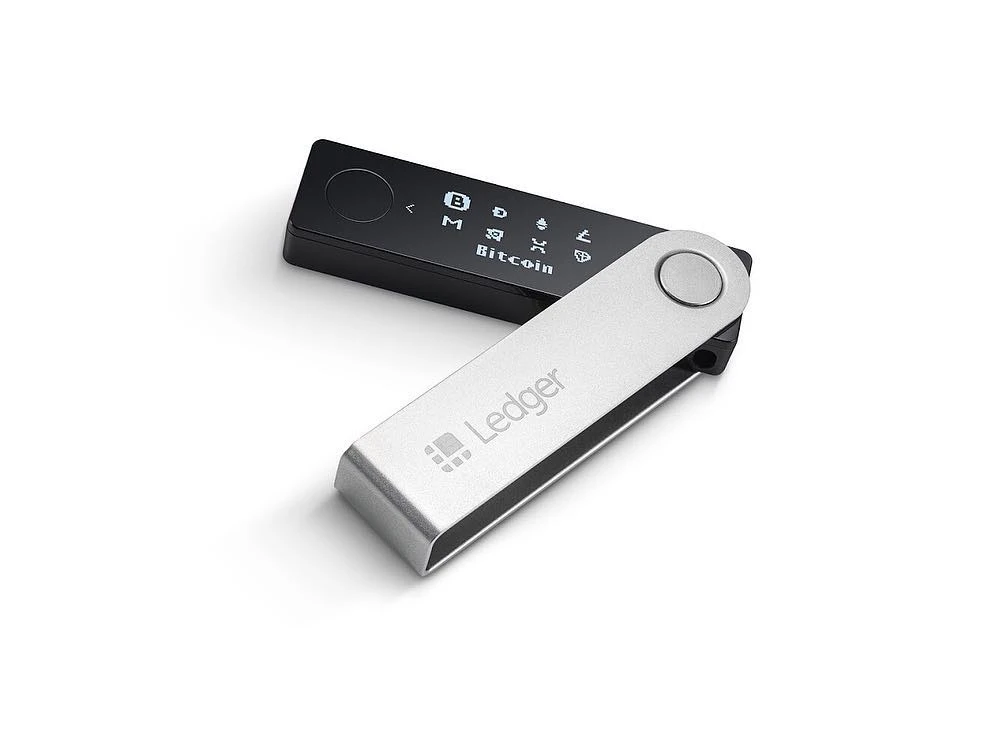
设备断开连接先看提示阶段
先判断提示来自下载、安装还是固件更新页面。如果此前还没有做更新前准备,可参考固件更新前要准备什么,先确认版本、连接和系统记录是否完整。
线缆和端口要怎样检查
桌面端优先确认线缆、端口和系统权限提示,移动端则记录蓝牙或系统入口状态。若下载阶段也出现卡住,可先看应用更新下载卡住怎么恢复;系统弹窗相关记录可参考驱动未签名提示怎么处理。
恢复检查按什么顺序做
| 阶段 | 检查内容 |
|---|---|
| 页面提示 | 提示文字、进度位置和出现时间。 |
| 连接方式 | USB、蓝牙、端口或系统权限状态。 |
| 设备状态 | 设备屏幕是否停在当前更新提示。 |
| 恢复结果 | 重新识别、继续更新或回到准备阶段。 |
如果应用重新识别设备,先核对版本提示是否变化,可参考Ledger Wallet 可用更新怎么检查。需要回到基础应用步骤时,再看官方应用获取与安装指引。
恢复后要保留哪些记录
恢复后建议保留一行记录:断开阶段、提示文字、连接方式、处理动作、恢复结果。这样以后判断问题时,可以区分是线缆或蓝牙状态、应用页面提示,还是更新阶段本身需要重新确认。
如果恢复后又再次断开,不要把两次现象合并。分别写下时间、端口、线缆或蓝牙状态,再比较是否发生在同一个步骤。记录足够清楚后,再决定是否回到准备阶段重新核对。
如果断开后应用要求重新连接设备,先保持同一台电脑或手机、同一条线缆或同一蓝牙入口,再观察页面是否回到原来的更新阶段。只有确认恢复位置后,再继续下一步;如果恢复位置不清楚,就先回到准备记录核对版本和连接状态。
