
安装后看到驱动未签名提示,先不要把它和设备连接结果混在一起。这个提示通常出现在电脑系统层,处理顺序应围绕安装来源、弹窗字段、驱动名称和应用启动状态展开,再决定是否回到安装流程重新核对。
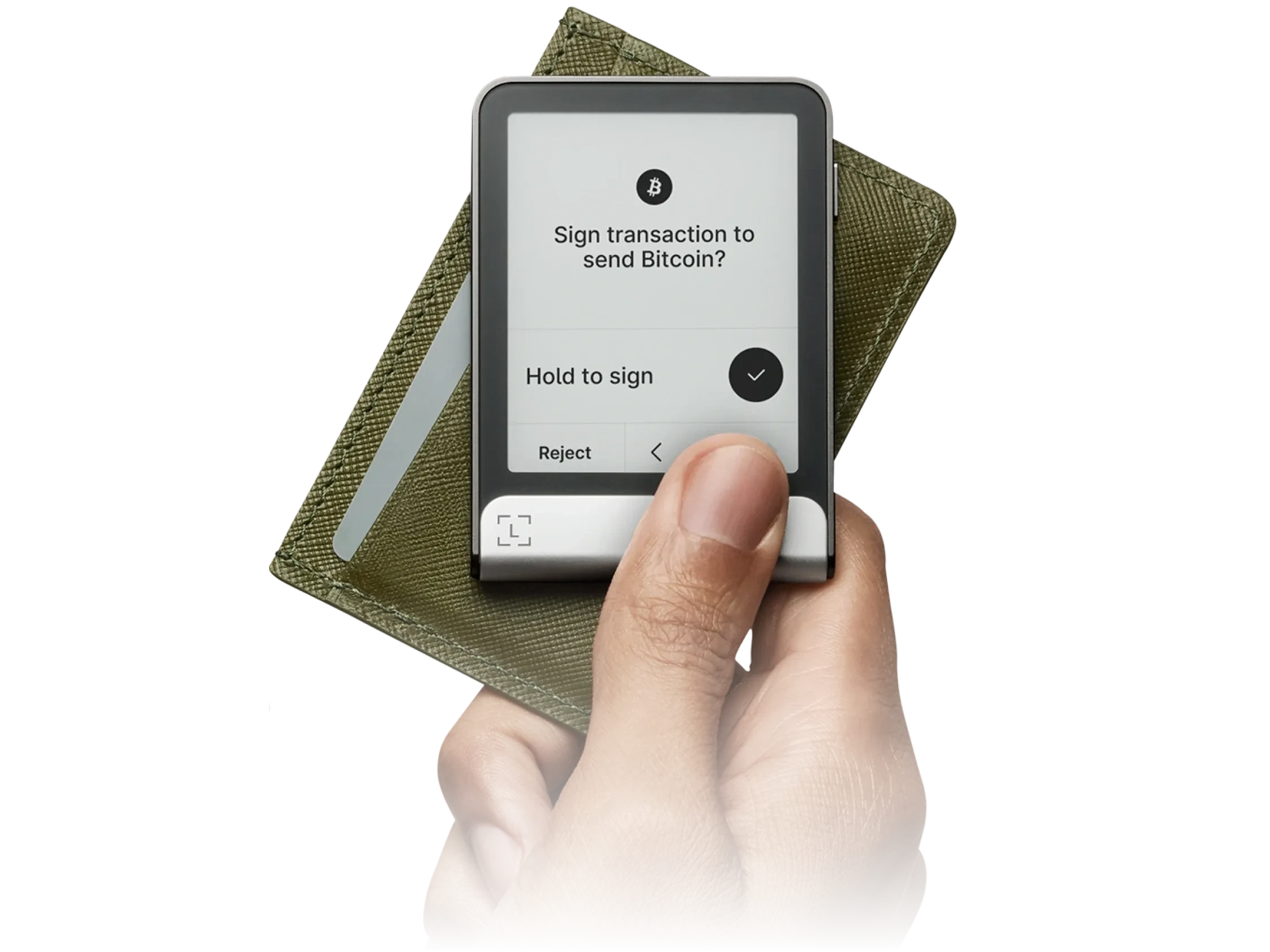
驱动未签名提示先看安装来源
先确认本次安装文件来自固定入口,系统平台与文件类型一致。桌面端安装可对照Ledger Wallet 桌面版首次安装,Windows 与 macOS 的入口差异可参考Ledger Wallet 电脑版下载指南。
系统提示要记录哪些字段
记录弹窗标题、驱动名称、出现阶段和按钮文字,不需要记录设备内的任何敏感信息。若还没有整理过下载入口,可先回看Ledger Wallet 下载前怎么核对,把入口、平台和安装文件写清楚。
继续安装前如何区分提示类型
| 看到的内容 | 处理记录 |
|---|---|
| 系统签名提示 | 写下驱动名称、系统版本和安装阶段。 |
| 管理员权限提示 | 确认它属于当前安装流程,再记录处理状态。 |
| 应用启动提示 | 单独记录应用是否能打开,不和驱动弹窗合并。 |
| 设备连接提示 | 留到连接步骤处理,不在安装阶段提前判断。 |
应用获取与安装层的核对顺序可参考官方应用获取与安装指引。如果提示内容只在系统层出现,先完成系统记录,再看应用是否能正常启动。
处理后怎样回到应用启动
驱动提示处理完后,重新打开 Ledger Wallet,记录应用版本、启动状态和是否还有系统弹窗。需要重新核对入口时,可回到Ledger Wallet 官方下载入口汇总,不要在同一条记录里反复切换多个来源。
建议把本次结果写成一行:系统版本、安装文件、驱动名称、弹窗处理、应用启动状态。下次遇到相同提示时,就能直接判断需要核对的是系统提示、安装文件还是应用启动。
如果弹窗文字看不清,先截图或抄写关键字段,再回到固定安装入口核对文件和平台。每次只改变一个条件,例如重新打开安装文件或重启应用,才能看出提示是否仍然来自同一安装阶段。
